
 Автор admin
Техническое Средство Получения Информации о Товаре (ТС ПИоТ) — это специальное программное решение для розничной продажи маркированных товаров, требования к которому описаны в Постановлении Правительства РФ № 303 от 19.03.2020.
Оно нужно, чтобы касса могла обмениваться данными с «Честным знаком». Когда кассир сканирует DataMatrix, ТС ПИоТ проверяет его и сообщает, можно ли продать этот товар.
Основные функции ТС ПИоТ:
- Контроль работоспособности компонентов кассовой зоны;
- Проверка корректности распознавания кодов маркировки;
- Соблюдение требований законодательства по работе с маркированными товарами;
- Блокировка продажи товаров, запрещенных к реализации на основании данных системы маркировки.
ТС ПИоТ работает в связке с ЛМ ЧЗ.
Локальный модуль «Честный ЗНАК» (ЛМ ЧЗ) — служба, которая устанавливается на компьютер или кассу и хранит локальную копию данных о кодах маркировки.
Через ТС ПИоТ проходят все запросы на проверку кода маркировки. Если есть запрет (код не зарегистрирован, товар выведен из оборота, истёк срок годности, партия заблокирована), ТС ПИоТ блокирует формирование чека.
Локальный модуль отвечает, когда нет связи.
ЛМ XP должен быть установлен в любом случае: без него ТС ПИоТ при обрыве интернета останется без источника ответа. Когда связь восстанавливается, ЛМ ЧЗ синхронизируется с основной системой.
Чек-лист для настройки ТС ПИоТ
- Проверьте, что вы зарегистрированы в «Честном знаке»;
- Установите ЛМ ЧЗ (Локальный модуль «Честного знака») и инициализируйте его;
Информация есть на официальном сайте «Честного знака»; - Скачайте «Единый Сервисный Модуль» (ЕСМ)
Для скачивания перейдите в ЛКК ЕСП в раздел «Скачать ПО». Выберите тип кассы «Фискальный регистратор», перейдите в вендора «Атол». Выберите ваше кассовое ПО, затем выберите ОС «Windows». Нажмите кнопку «Скачать».
Для установки ЕСМ необходимо на ПК сохранить архив, файл вида esmpack_windows_<версия>.zip, и разархивировать его. - Обновите драйверы для вашей кассы, совместимые для работы с ТС ПИоТ.
Например, для Атол это драйвер не ниже версии: 10.10.8.23;
ККТ должна быть зарегистрирована на ФФД 1.2;
Параметр «Торговля маркированными товарами» должен быть включен.
Для работы ДККТ Атол с ЕСМ обязательна установка компоненты «Интеграционные компоненты для ЕСМ»;
- Установите «Единый сервисный модуль» (ЕСМ)
Для установки ЕСМ запустите инсталлятор — файл вида esm_<версия>-windows-signed-setup.exe.
Контроллер ЛМ ЧЗ рекомендуется устанавливать вместе с ЕСМ, если необходимо поддерживать офлайн-режим проверки кодов маркировки. Для этого установите флаг компоненты «Контроллер ЛМ ЧЗ».
Настройка взаимодействия драйвера ККТ с ЕСМ
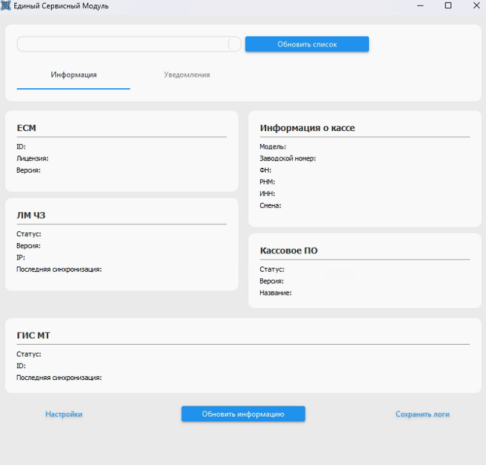
После запуска ЕСМ появится окно Единый сервисный модуль на вкладке Информация:
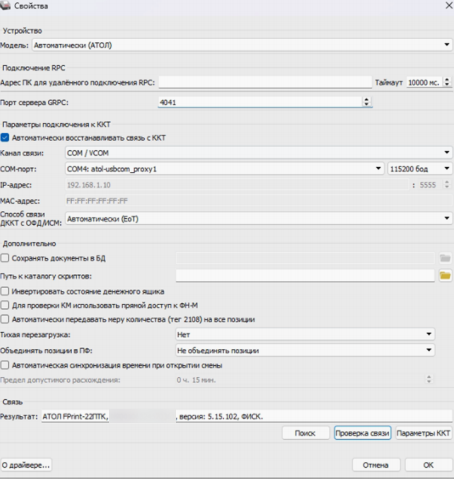
Для настройки ЕСМ смена на ККТ должна быть открыта. Для этого необходимо перейти в Тест драйвера ККТ, во вкладку Свойства. Установить значение Порт сервера GRPC 4041, и выполнить Проверку связи. Далее, необходимо закрыть окно Свойства и установить флаг Включено в правом верхнем углу Тест драйвера.
Далее перейти во вкладку Чек и нажать на кнопку Открыть смену.
Для дальнейшей конфигурации ЕСМ должна быть установлена связь с ККТ, поэтому отключать флаг «Включено» или закрывать Тест драйвера не нужно.

Далее необходимо перейти в «ЕСМ» и нажать «Обновить список».
В блоке «Информация о кассе» отобразятся данные выбранной ККТ: модель, заводской номер, номер ФН, РНМ, ИНН, смена.
Для дальнейшего конфигурирования ЕСМ необходимо нажать на кнопку «Зарегистрировать», расположенную в блоке «ЕСМ».
При регистрации ТС ПИоТ запрашивается лицензия с серверов ЕСП и приходит id регистрации экземпляра с ГИС МТ, соответствующее поле «id» в блоке ГИС МТ заполняется символьной строкой.
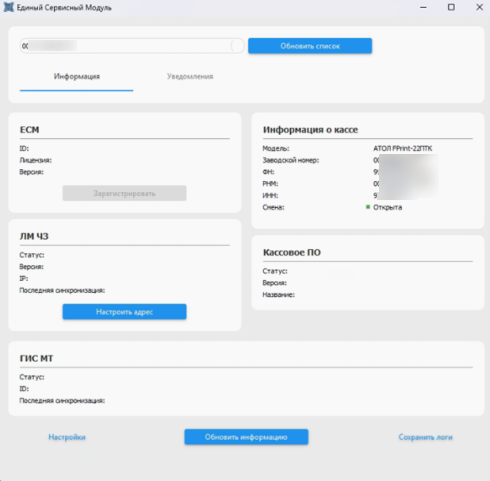
После получения лицензии на устройство:
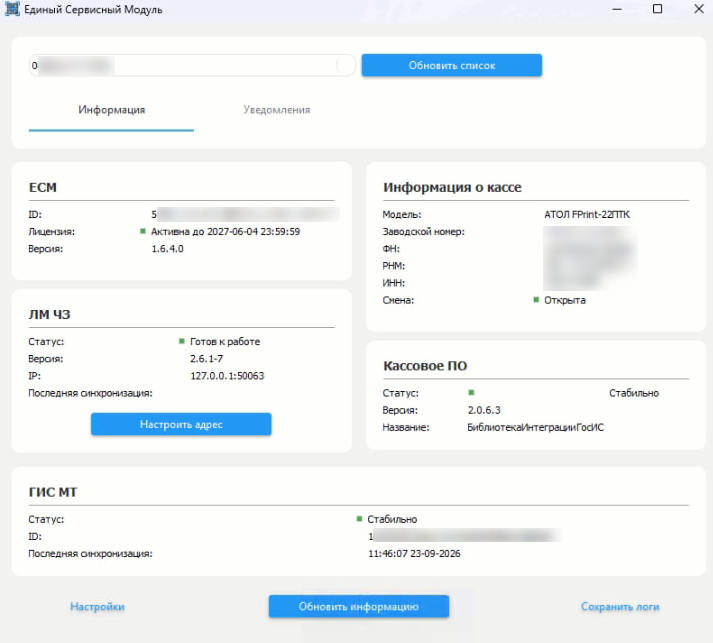
Заполнятся поля в блоках «ЕСМ», «ЛМ ЧЗ» и «ГИС МТ».
В поле «Лицензия» блока «ЕСМ» должно отображаться: Активна до [дата].
В поле «Статус» блока «ЛМ ЧЗ» должно отображаться: Готов к работе.
В поле «Статус» блока «ГИС МТ» должно отображаться: Стабильно.
Далее необходимо установить сертификаты, чтобы не возникало ошибок при работе с ТС ПИоТ.
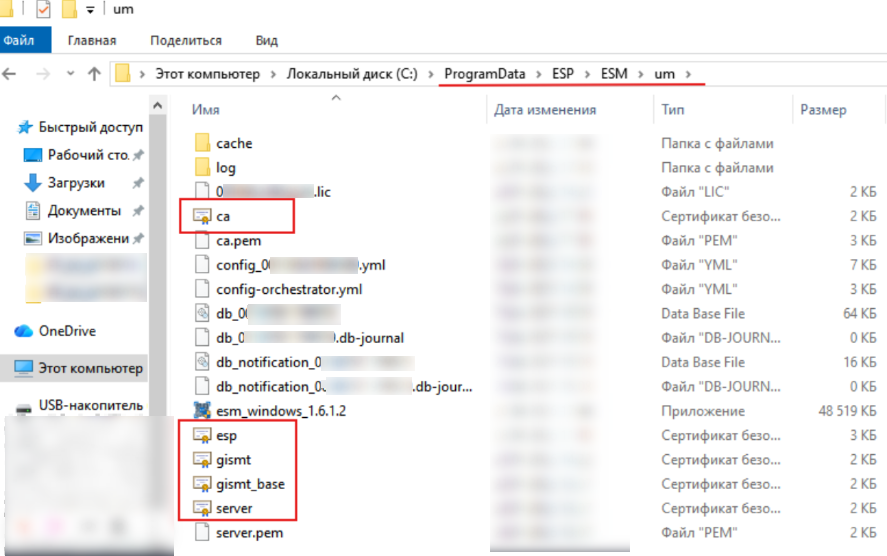
Перейдите в папку C:\ProgramData\ESP\ESM\um и установите сертификаты в доверенные корневые сертификаты Windows.
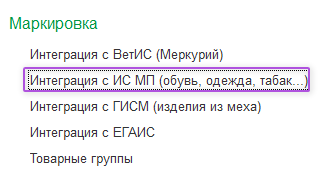
Настройте подключение в 1С для взаимодействия кассы и ТС ПИоТ: «Администрирование» — Маркировка — Интеграция с ИС МП.
Разрешительный режим и розница

Настройте подключения для корректной работы ЛМ ЧЗ и ТС ПИоТ:
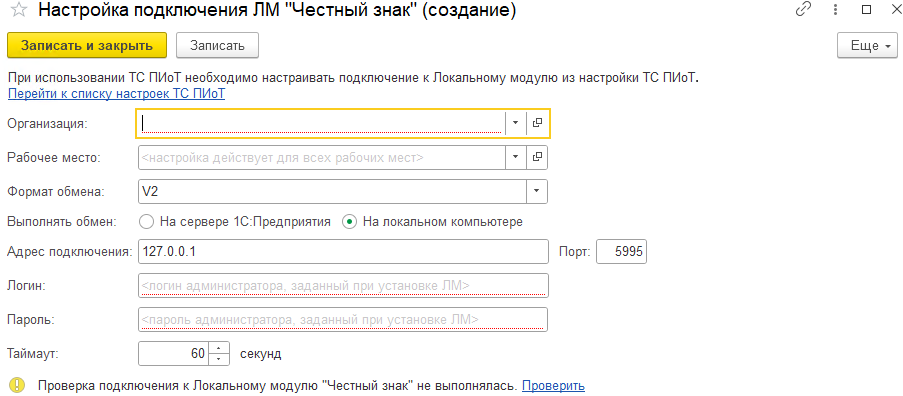
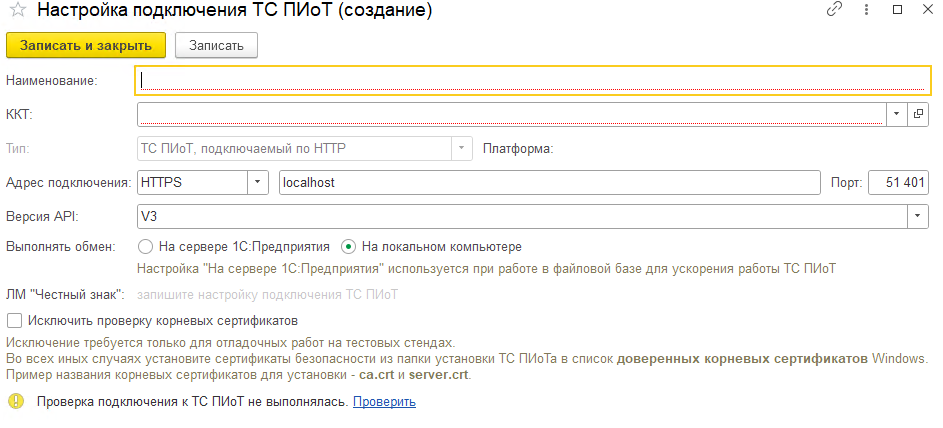
При корректной настройке выйдут сообщения «Подключение настроено корректно».
После этого рекомендуется проверить работу ТС ПИоТ, пробив товар по DataMatrix. При корректной настройке товар пробивается, и ничего не мешает формированию чека.
Ошибки при работе с ТС ПИоТ.
Иногда товар не пробивается, выдавая ошибку, о которой также сообщает и ЕСМ.
Например, ошибка 514:
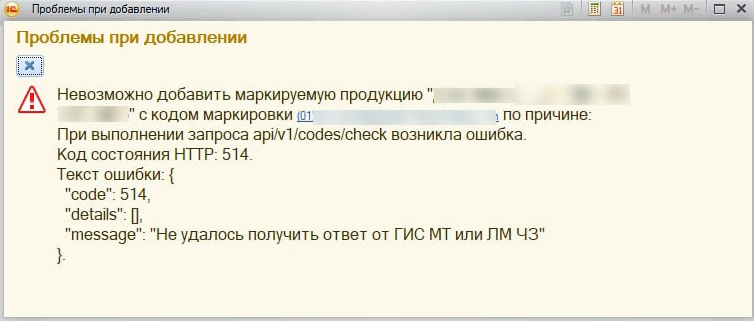
ЕСМ в это время может выдавать ошибку вида «Ошибка отправки в ГИС МТ event данных»:
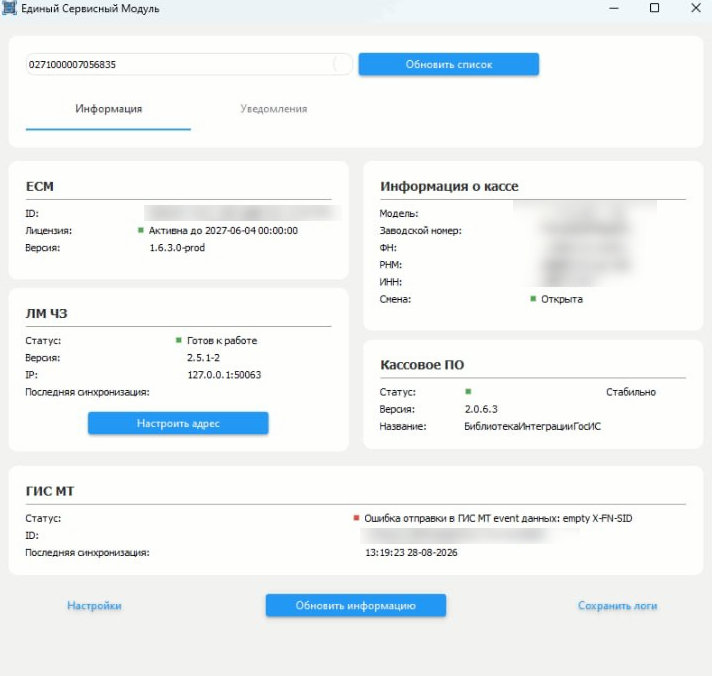
В таком случае, необходимо проверить все ли сертификаты вы установили.
Если ошибка сопровождается словом «Таймаут» — ГИС МТ не успевает ответить за 1500 мс; увеличьте параметр cdnCodesCheckTimeout до 2500 в файле config_ЗН_ККТ.yml. В офлайн-режиме ошибка 514 возникает при отключённой интеграции с Локальным Модулем ЧЗ — проверьте настройки ЕСМ и убедитесь, что базы были синхронизированы до обрыва сети.
Большинство других ошибок решаются перезапуском служб ЕСМ:

После перезапуска служб необходимо обновить информацию в ЕСМ; когда статус станет «Стабильно», можно продолжать работать.
Если возникают ошибки 401 и 403, мешающие продаже товара, это означает, что сервер Единой сервисной платформы (ЕСП) блокирует доступ кассы к проверке кодов маркировки. Основная причина заключается в отсутствии прав: либо лицензия на работу ТС ПИоТ для этой кассы не оплачена, либо истек её срок действия. Другая причина — устаревший токен авторизации самого устройства. Необходимо зайти в Личный кабинет ЕСП, проверить статус лицензии и при необходимости выполнить повторную перерегистрацию устройства.
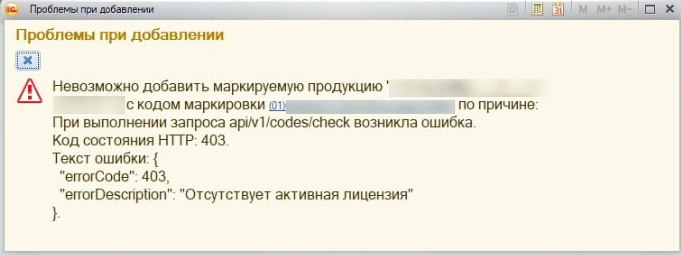
Если при работе с кассой не пробивается товар, возникают различные ошибки, а ЕСМ не показывает информацию о кассе, тогда необходимо проверить проблемы соединения и отключения ПО: фаервол, стабильность соединения и работу оснасток ОС, которые останавливают службы, из-за чего они либо перестают работать, либо работают, но некорректно.
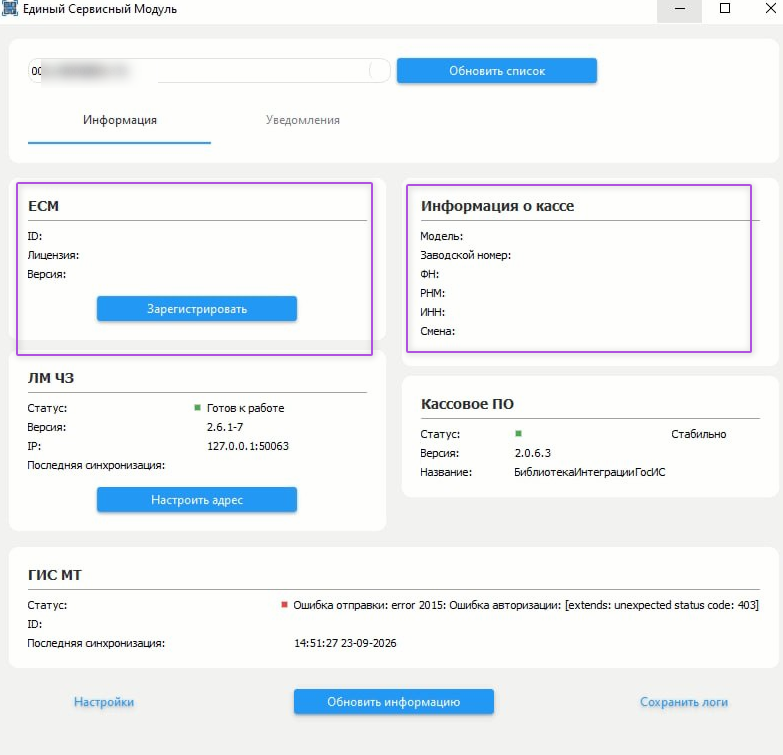
Более подробную информацию об ошибках, чтобы проанализировать их и найти решение, можно посмотреть в логах, в папке C:\ProgramData\ESP\ESM\um\log.